Constructor de Sitios Web
Crea un sitio web profesional y de marca para tu agencia en minutos - tus listados en vivo, captura de leads, temas y páginas, sin necesidad de código.
Qué es el Constructor de Sitios Web
El Constructor de Sitios Web te permite crear un sitio web profesional y de marca para tu agencia en minutos, sin necesidad de código ni diseñador. Tu sitio viene con una dirección gratuita (por ejemplo tu-agencia.estate-agency.co), extrae tus listados en vivo directamente del MLS en una búsqueda de propiedades integrada - importada automáticamente y actualizada en tiempo real - y envía cada consulta directamente a tu CRM. Cuando estés listo, puedes conectar tu propio dominio personalizado.
Abre el Constructor de Sitios Web
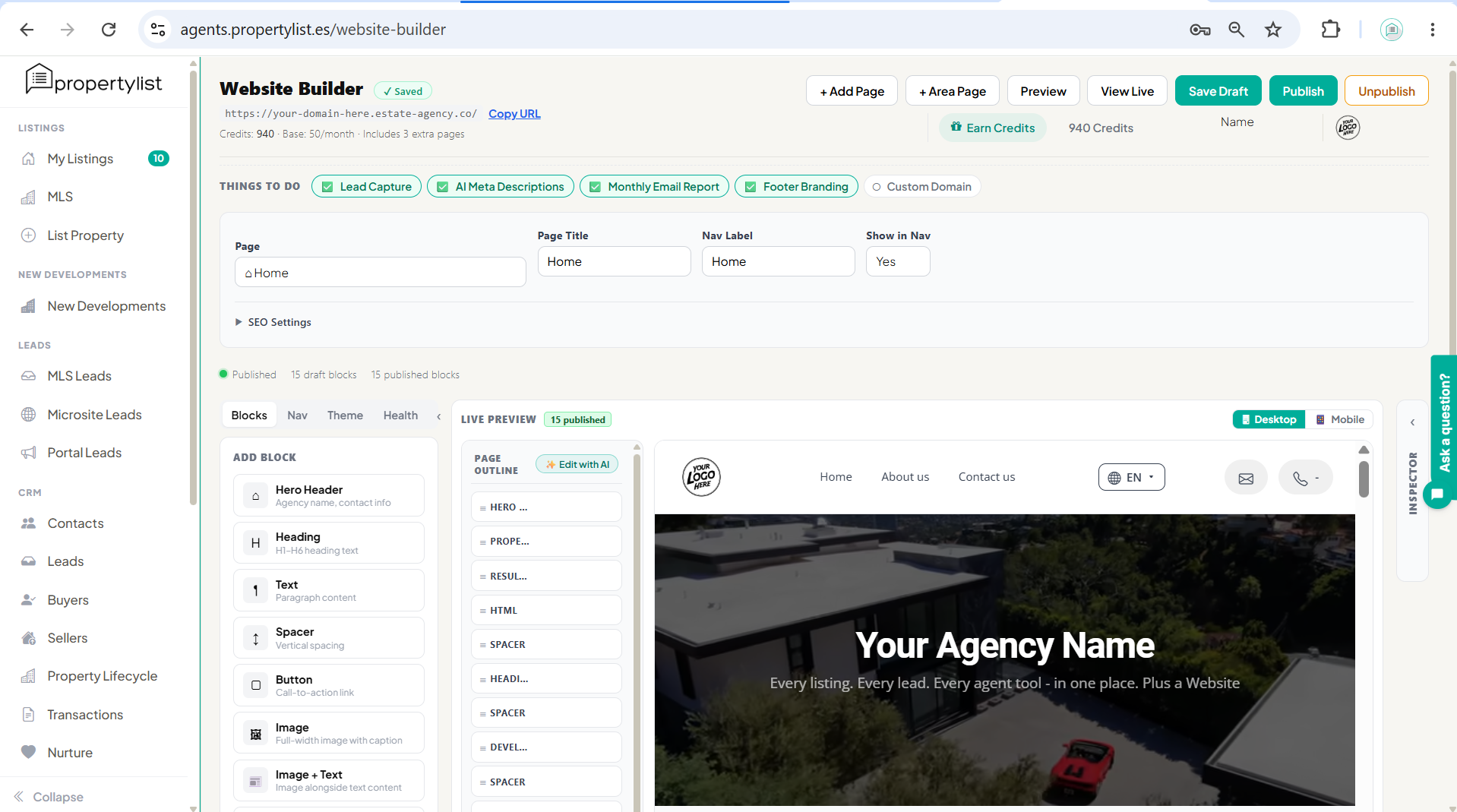
Inicia sesión en tu cuenta de agente de PropertyList y abre Constructor de Sitios Web desde el menú de la izquierda (bajo Agencia). La primera vez que lo abras, se creará un sitio inicial para ti utilizando el nombre de tu agencia, logo y listados, por lo que siempre comienzas con un sitio en vivo en lugar de una página en blanco. Tu dirección web gratuita se muestra en la parte superior izquierda junto a Copiar URL; usa Ver en Vivo para abrir el sitio publicado en una nueva pestaña.
Páginas y navegación
Un nuevo sitio comienza con las páginas que la mayoría de las agencias necesitan: Inicio, una página de Detalles de Propiedad, además de Sobre, Ventas, Alquileres y Contacto. Agrega más desde la barra de herramientas en la parte superior:
- + Agregar Página crea una página estándar (una página de aterrizaje, una página de servicio, etc.).
- + Página de Área crea una página de ubicación que lista automáticamente propiedades para un área específica (por ejemplo "Marbella Golden Mile"). Las páginas de área son excelentes para SEO local porque cada una se dirige a un lugar que los compradores realmente buscan.
Selecciona la página que estás editando desde el menú desplegable Página. Para cada página puedes establecer el Título de Página (utilizado en la pestaña del navegador y en los resultados de búsqueda), la Etiqueta de Navegación (la etiqueta corta en tu menú), y Mostrar en Navegación (configurado en No para páginas de aterrizaje a las que enlazas directamente). Expande Configuraciones SEO para ajustar cómo aparece la página en los resultados de búsqueda.
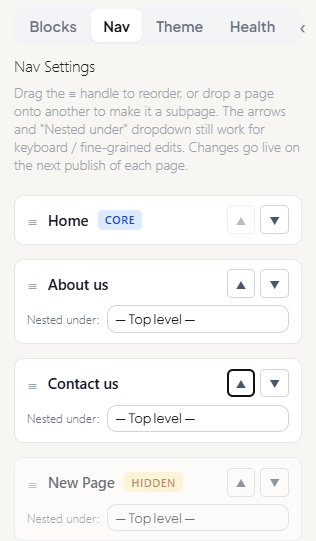
Para organizar el menú en sí, abre la pestaña Navegación. Arrastra el controlador (las tres líneas) para reordenar páginas, o suelta una página sobre otra para hacerla una subpágina. Las páginas Principales siempre permanecen en el menú, mientras que las páginas marcadas como Ocultas aún son accesibles por enlace pero se mantienen fuera del menú. Los cambios en la navegación se publican en la siguiente publicación de cada página.
Construye tu página con bloques
Cada página está compuesta de bloques, secciones autónomas que apilas en cualquier orden. En la pestaña Bloques, haz clic en cualquier bloque de la lista Agregar Bloque para añadirlo a la página. Aparecerá en el Esquema de Página en el medio, y la vista previa en vivo se actualiza al instante.
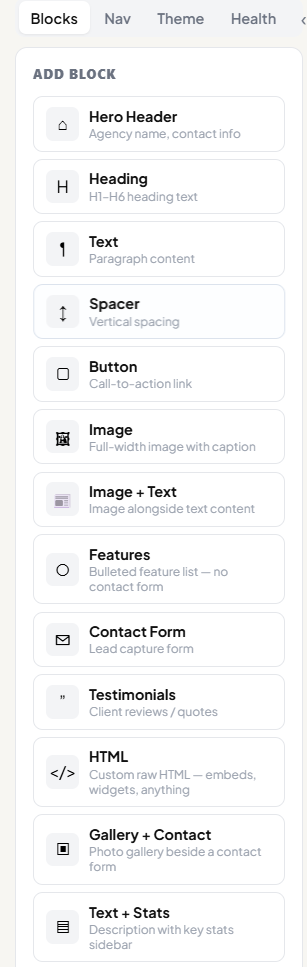
| Bloque | Qué es |
|---|---|
| Encabezado Principal | Tu banner de encabezado con el nombre de la agencia, subtítulo y botones de contacto |
| Encabezado | Un título de sección (H1 a H6) |
| Texto | Un párrafo de contenido |
| Espaciador | Espacio vertical entre bloques |
| Botón | Un enlace de llamada a la acción |
| Imagen | Una imagen de ancho completo con un pie de foto opcional |
| Imagen + Texto | Una imagen al lado de un bloque de texto |
| Características | Una lista con viñetas de puntos de venta (sin formulario) |
| Formulario de Contacto | Un formulario de captura de leads que alimenta tu CRM |
| Testimonios | Opiniones y citas de clientes |
| HTML | Pega HTML en bruto para incrustar cualquier cosa (mapas, videos, widgets) |
| Galería + Contacto | Una galería de fotos al lado de un formulario de contacto |
| Texto + Estadísticas | Una descripción con una barra lateral de estadísticas clave |
| Características + Contacto | Una lista de características al lado de un formulario de contacto |
| Búsqueda de Propiedades | El formulario de búsqueda y filtrado para tus listados |
| Cuadrícula de Resultados | La cuadrícula de propiedades coincidentes de tu MLS |
| Desarrollos | Desarrollos de nueva construcción listados directamente por desarrolladores y promotores |
Organiza y gestiona bloques desde el Esquema de Página. Selecciona un bloque para revelar sus controles en línea (mover arriba, mover abajo, duplicar, eliminar) y para abrir su Inspector a la derecha, donde puedes editar el contenido y configuraciones de ese bloque.
Borradores vs publicados. El constructor rastrea los cambios como borradores para que puedas trabajar en privado. El encabezado muestra cuántos bloques borradores y bloques publicados tienes; nada de lo que cambies es visible para el público hasta que presiones Publicar.
El Encabezado Principal
El encabezado es lo primero que ven los visitantes. En su Inspector puedes establecer una imagen de fondo (recomendado 1400x400px o más ancho), una URL de video de fondo (YouTube, Vimeo o un mp4/webm directo, reproducido en silencio y en bucle), o un color de fondo. Deja el Encabezado vacío para mostrar automáticamente el nombre de tu agencia, añade un Subtítulo, elige la alineación del texto, y activa Sección de ancho completo para que el encabezado se extienda de borde a borde (mejor con una foto o video amplio).
Tus listados: Búsqueda de Propiedades, Cuadrícula de Resultados y Desarrollos
Tres bloques traen tus datos en vivo del MLS al sitio: Búsqueda de Propiedades (el formulario de filtro), Cuadrícula de Resultados (los listados coincidentes), y Desarrollos (proyectos de nueva construcción listados directamente por desarrolladores y promotores).
Cada propiedad se importa automáticamente y se actualiza al instante. Cada listado en tu cuenta de PropertyList aparece en tu sitio sin necesidad de subir nada a mano - y en el momento en que añades, editas, cambias el precio o vendes una propiedad en el MLS, tu sitio lo refleja en tiempo real. Debido a que tu sitio está construido de forma nativa en PropertyList, no hay un feed XML que configurar y no hay un horario de sincronización que esperar, por lo que tu sitio web nunca está desactualizado.
Selecciona el bloque de Búsqueda de Propiedades para abrir su Inspector, donde controlas exactamente lo que ven los visitantes:
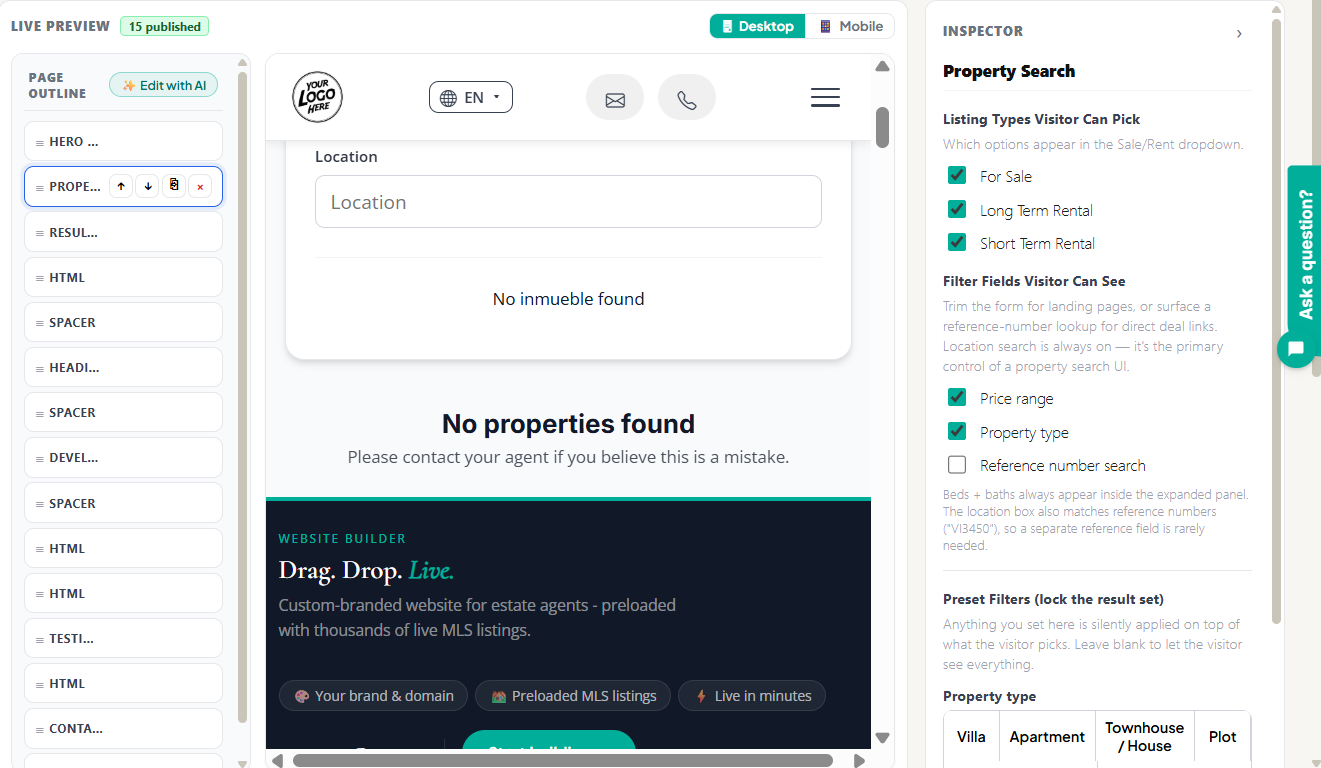
- Tipos de listados que los visitantes pueden elegir - qué opciones aparecen en el menú desplegable de Venta/Alquiler: En Venta, Alquiler a Largo Plazo, Alquiler a Corto Plazo.
- Campos de filtro que los visitantes pueden ver - activa o desactiva filtros individuales (rango de precios, tipo de propiedad, búsqueda por número de referencia). La búsqueda de ubicación siempre está activada, y el cuadro de ubicación también coincide con números de referencia como "VI3450", por lo que rara vez se necesita un campo de referencia separado.
- Filtros preestablecidos (bloquea el conjunto de resultados) - restringe qué propiedades aparecen, para que los visitantes solo vean un subconjunto coincidente. Establece un Tipo de Listado, Tipos de Propiedades (Apartamento, Ático, Villa, Casa de Campo, Casa Adosada, Terreno), Ubicaciones, y un precio mínimo o máximo. Cualquier cosa que preestablezcas se aplica silenciosamente encima de lo que el visitante elige; déjalo en blanco para mostrar todo. Este es el truco para páginas de aterrizaje enfocadas, como una página de "villas en venta en Marbella" que solo muestra ese subconjunto.
Estiliza tu sitio: temas, colores y navegación
Abre la pestaña Tema para controlar la apariencia de todo el sitio:
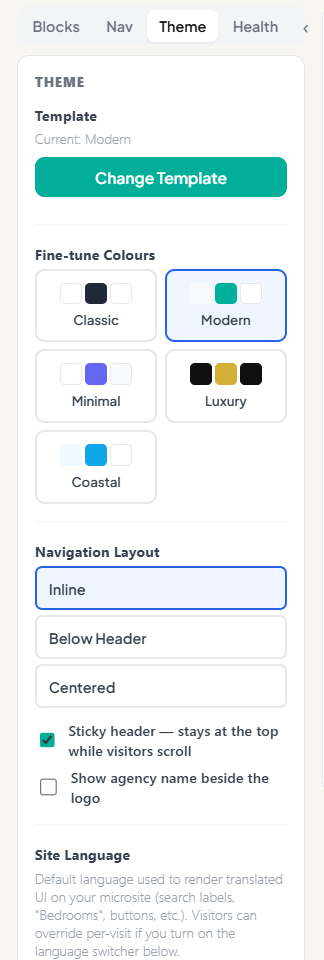
- Plantilla - presiona Cambiar Plantilla para cambiar el diseño y estilo general.
- Ajusta los colores - elige una paleta: Clásica, Moderna, Minimalista, Lujo o Costera.
- Diseño de navegación - En línea, Debajo del Encabezado o Centrado, además de un encabezado fijo que permanece visible a medida que los visitantes se desplazan y una opción para mostrar el nombre de tu agencia junto al logo.
- Idioma del sitio - el idioma predeterminado utilizado para las etiquetas de interfaz traducidas (etiquetas de búsqueda, "Habitaciones", botones), con un conmutador de idioma opcional para que los visitantes puedan anularlo.
Escribe más rápido con IA
Usa Editar con IA (sobre el Esquema de Página) para redactar o reescribir toda una página. Describe lo que quieres en inglés sencillo, o elige una de las sugerencias, y el constructor actualiza el contenido de la página - e incluso los colores o fuentes del sitio si lo pides. Los cambios son solo borradores, por lo que nada se publica hasta que lo hagas.
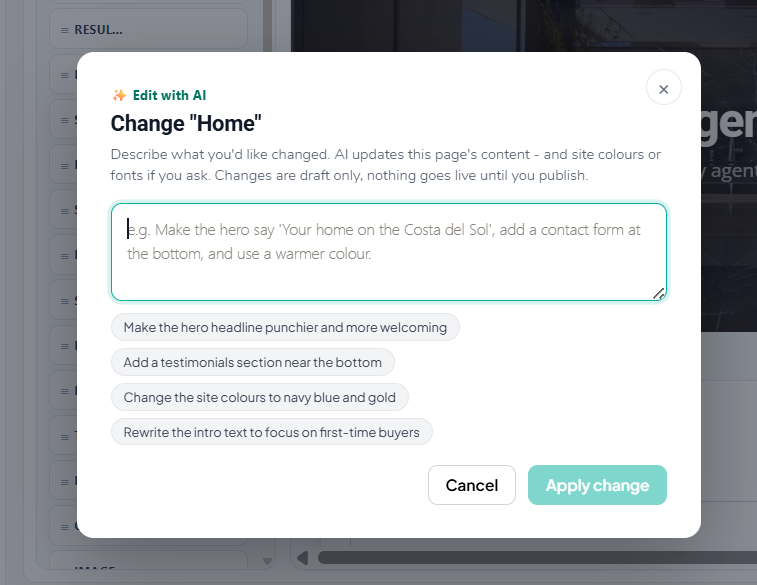
También puedes activar Descripciones Meta de IA (ver más abajo) para añadir un botón Generar en las Configuraciones SEO de cada página, y Características de IA para desbloquear los bloques de FAQ de IA y Descripción de IA.
La lista de tareas por hacer
La lista de tareas en la parte superior es una forma rápida de activar las funciones que hacen que un sitio funcione. Haz clic en cualquier elemento para gestionarlo y ver su costo en créditos. Los elementos marcados ya están activos:

- Captura de Leads - añade un pop-up ("¿Buscando una propiedad?") que captura visitantes en tu CRM. Tú eliges el disparador (intención de salida, un retraso de tiempo, o ambos), el retraso, y el encabezado, subtítulo y texto del botón. Alrededor de 8 créditos/mes.
- Descripciones Meta de IA - añade un botón Generar en las Configuraciones SEO de cada página para escribir tus descripciones de búsqueda. Alrededor de 5 créditos/mes.
- Características de IA (FAQ + Descripción) - desbloquea el bloque de FAQ de IA y el bloque de Descripción de IA. Alrededor de 8 créditos/mes.
- Informe Mensual por Correo Electrónico - un resumen de rendimiento enviado a tu cuenta el 1 de cada mes. Alrededor de 5 créditos/mes.
- Marca de Pie de Página - elimina la marca de PropertyList de tu pie de página. Alrededor de 50 créditos/mes.
- Dominio Personalizado - conecta tu propio dominio (ver más abajo). Alrededor de 20 créditos/mes mientras esté conectado.
Captura de leads
Activa Captura de Leads en la lista de tareas, y añade un Formulario de Contacto (o un bloque Galería + Contacto o Características + Contacto) a cualquier página. Cada consulta enviada en tu sitio - ya sea a través del pop-up o un formulario - fluye directamente a tu CRM de PropertyList como un nuevo lead, listo para asignar, responder y rastrear, para que nada se escape.
Vista previa, publica y hazlo en vivo
- Vista previa de tu trabajo, y usa el conmutador Escritorio / Móvil sobre la vista previa en vivo para comprobar cómo se ve el sitio en teléfonos.
- Guardar Borrador para guardar cambios de forma privada sin afectar el sitio en vivo.
- Publicar para hacer que tus cambios sean visibles. La insignia de estado muestra Publicado una vez que se ha hecho.
- Ver en Vivo para abrir el sitio público en una nueva pestaña y confirmar.
- Despublicar si alguna vez necesitas llevar el sitio fuera de línea nuevamente.
Conectar un dominio personalizado
Tu sitio comienza con una dirección gratuita .estate-agency.co. Para usar tu propio dominio (por ejemplo www.tu-agencia.com), marca Dominio Personalizado en la lista de tareas, ingresa tu dominio y presiona Conectar, luego sigue los pasos para apuntarlo a tu sitio. Los visitantes verán tu URL en lugar de la nuestra. Esto tiene un costo de alrededor de 20 créditos/mes mientras esté conectado, con el primer mes cobrado cuando te conectes.
Créditos y páginas
Tu plan incluye una base mensual y una asignación de páginas (por ejemplo, tres páginas adicionales además de las esenciales). Las páginas adicionales y las opciones premium anteriores utilizan créditos. Tu saldo actual se muestra en la parte superior del constructor, y Ganar Créditos muestra formas de recargar.
Revisa tu sitio antes de publicar
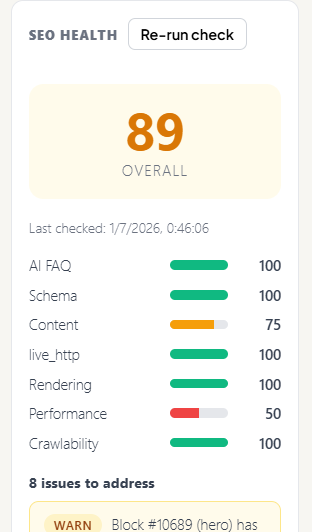
Abre la pestaña Salud para un chequeo de salud SEO. Proporciona una puntuación general y un desglose en áreas como FAQ de IA, Schema, Contenido, HTTP en vivo, Renderizado, Rendimiento y Crawlability, además de una lista de problemas específicos a solucionar (por ejemplo, un bloque principal sin contenido). Presiona Repetir chequeo después de hacer cambios, y trabaja para mejorar la puntuación antes de publicar.
Preguntas Frecuentes
¿Necesito añadir mis propiedades manualmente?
No. Cada propiedad en tu cuenta de PropertyList se importa automáticamente, sin necesidad de subir nada a mano. No hay un feed XML que configurar y no hay sincronización programada que esperar - tus listados simplemente están allí, y se mantienen actualizados por sí mismos.
¿Con qué rapidez se actualizan mis listados en el sitio?
Al instante. En el momento en que añades una propiedad, cambias un precio o marcas una como vendida en el MLS, tu sitio lo refleja en tiempo real. A diferencia de un feed XML tradicional, no hay un horario de importación y no hay espera - por lo que tu sitio web nunca muestra precios obsoletos o propiedades que ya no están disponibles.
¿Mis cambios se publican inmediatamente?
Solo cuando presiones Publicar. Puedes Guardar Borrador tantas veces como desees y el sitio público no cambiará hasta que publiques.
¿Puedo tener más de una página?
Sí. Usa + Agregar Página para páginas estándar y + Página de Área para páginas de ubicación. Las páginas adicionales más allá de la asignación de tu plan utilizan créditos.
¿A dónde van las consultas?
Cada envío de formulario o pop-up se convierte en un lead en tu CRM de PropertyList, donde puedes asignarlo, responder y rastrearlo.
¿Puedo usar mi propia dirección web?
Sí. Comienza con la dirección gratuita .estate-agency.co y conecta un dominio personalizado siempre que estés listo, a través del elemento Dominio Personalizado en la lista de tareas.