Cuando te registres en PropertyList.es, crearás el perfil de tu empresa. Desde allí, podrás invitar a miembros del personal a crear cuentas dentro de la empresa. Esta configuración proporcionará información valiosa para ayudarte a gestionar propiedades, visitas, el embudo de ventas y más. Esta guía te guiará a través de los pasos para configurar los perfiles de empresa y empleados.
¿Cómo funcionan las cuentas?
Cuentas de Personal:
✅ Ver, compartir y contactar todas las propiedades en el MLS.
✅ Crear listados, contactos, embudos, eventos.
✅ Compartir con clientes utilizando una URL única que los identifica como el agente.
❌ No pueden usar créditos para comprar funciones de pago.
❌ No pueden ver los contactos, embudos, eventos, etc. de otros usuarios.
Cuentas de Administrador: (acceso completo)
✅ Asignar personal y supervisar todas las acciones, incluyendo la asignación de leads, creación de propiedades, contactos, eventos y embudos, etc.
✅ Los administradores pueden cambiar los permisos para cada miembro del personal, permitiéndoles destacar una propiedad o tener acceso completo de administrador.
Cuentas de solo lectura (Read only):
✅ Pueden ver la plataforma.
❌ No pueden editar nada.
Crear cuentas de personal
Las cuentas de personal son gratuitas para añadir a tu perfil de empresa y tienen acceso limitado a ciertas funciones.
Dónde encontrarlo: en la barra lateral del MLS, dentro de AGENCY, abre Staff (Personal). Enlace directo: agents.propertylist.es/staff. La página muestra a todo el equipo de tu agencia con su rol y si está activo, e incluye un buscador para equipos grandes.
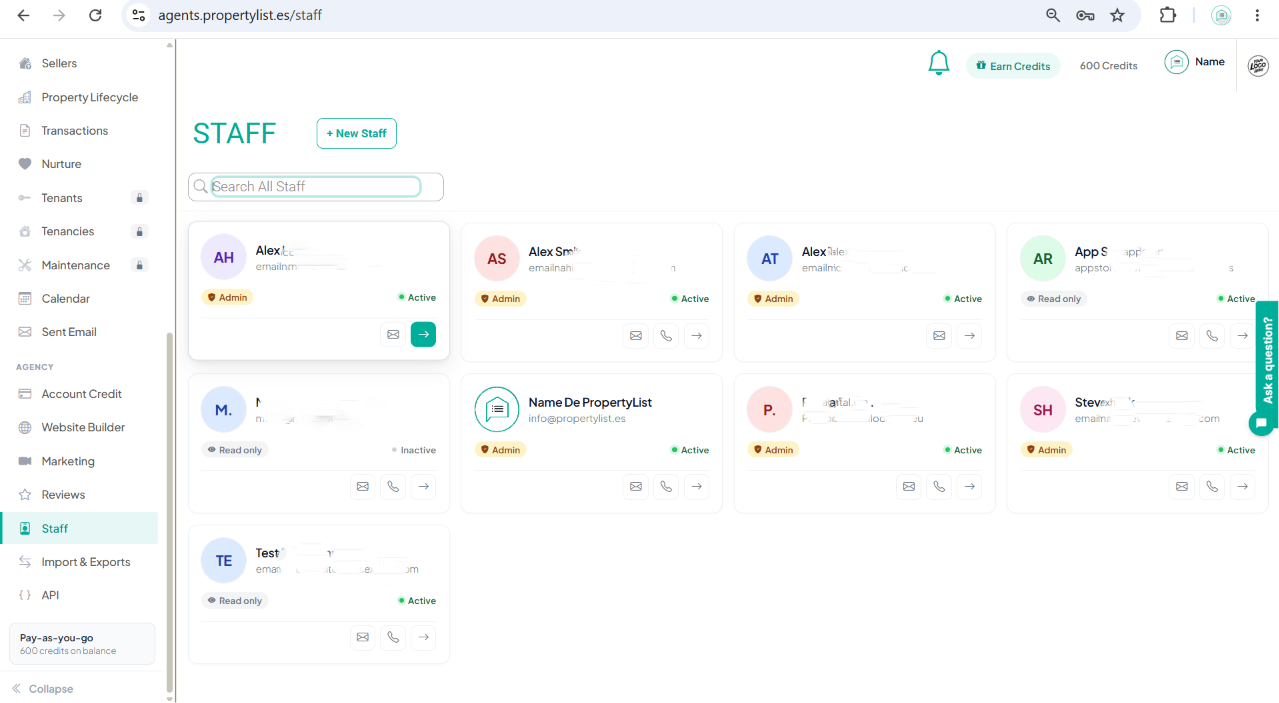
Haz clic en + New Staff y completa:
- Introduce Nombre y Apellido
- Añade Correo Electrónico y Teléfono
- Selecciona qué idioma mostrar en la plataforma para el usuario individual
- Añade la foto de tu personal (opcional)
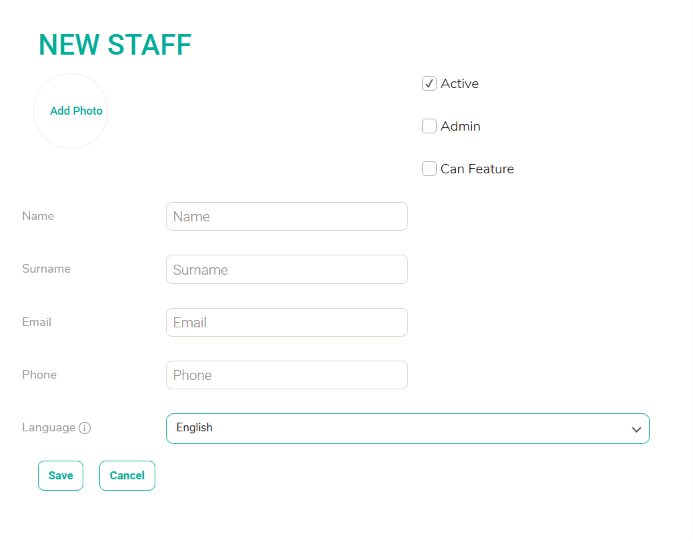
Aquí también puedes establecer los permisos y el acceso del usuario para cada agente.
“Activo” = Si está marcado, el usuario PUEDE iniciar sesión en su cuenta.
- Si no está marcado, el usuario NO podrá iniciar sesión en su cuenta.
“Administrador” = Si está marcado, el usuario TENDRÁ acceso a la configuración completa de administrador.
- Si no está marcado, el usuario solo podrá editar sus propios listados, contactos, eventos del calendario, etc.
“Puede Destacar” = Cuando está habilitado, el usuario puede utilizar los créditos de la cuenta de la empresa para destacar listados y funciones adicionales.
Read only (solo lectura): quien no puede editar nada muestra la etiqueta Read only en su tarjeta dentro de la lista de Staff. Es un estado que ves en la lista, no una casilla de este formulario.
Revocando Acceso para un Agente Individual
Para revocar o eliminar el acceso de un agente individual, simplemente desmarca la casilla “Activo”. Esta acción negará al agente el acceso a la cuenta sin eliminarla. El acceso puede ser restaurado más tarde volviendo a marcar la casilla.