Cómo conectar PropertyList a tu asistente de IA
Añade PropertyList a Claude, ChatGPT u otra app de IA compatible con MCP, inicia sesión una vez y pregunta por tus leads, anuncios y pipeline. Qué espera tu sí y cuánto cuesta.
Tu asistente de IA puede leer tu CRM de PropertyList y buscar en la red por ti: tus consultas más recientes, tus anuncios, tu pipeline, coincidencias para un comprador. Cuando le pides que envíe anuncios a un cliente, reserve una visita o cambie una operación o un anuncio, te muestra una vista previa y espera tu sí.
Antes de empezar
- Una cuenta de PropertyList. Si puedes entrar en el CRM, ya puedes empezar.
- Una app de IA que pueda conectarse a un servidor MCP e iniciar sesión, como Claude o ChatGPT, abierta en un ordenador para la configuración. En el plan gratuito de Claude puedes añadir un conector personalizado.
- La dirección que vas a pegar: https://mcp.propertylist.es/mcp
Los pasos usan los nombres de los botones en inglés, como en las capturas. Si usas Claude o ChatGPT en español, es posible que los veas traducidos. La pantalla Connect to PropertyList, con el botón Allow, es de PropertyList y en las capturas aparece en inglés.
Conectar Claude
- En Claude, abre Customize y después Connectors, pulsa Add y elige Add custom connector.
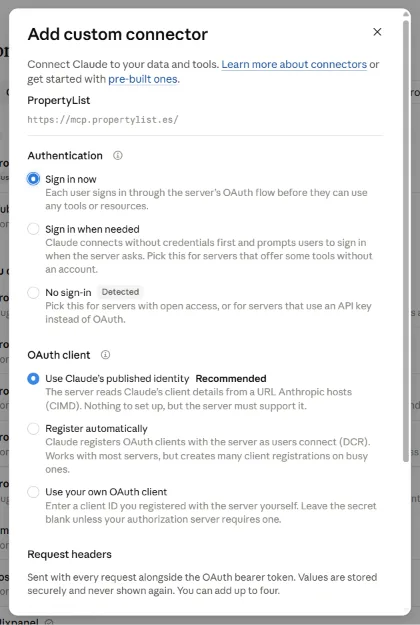
- Ponle el nombre PropertyList, pega https://mcp.propertylist.es/mcp y pulsa Continue.
- En Authentication, elige Sign in now. Claude marca No sign-in como detectado, porque la búsqueda de propiedades funciona sin cuenta, pero sin iniciar sesión no puede llegar a tu CRM.
- En OAuth client, deja Use Claude's published identity, baja hasta el final del cuadro y pulsa Add.
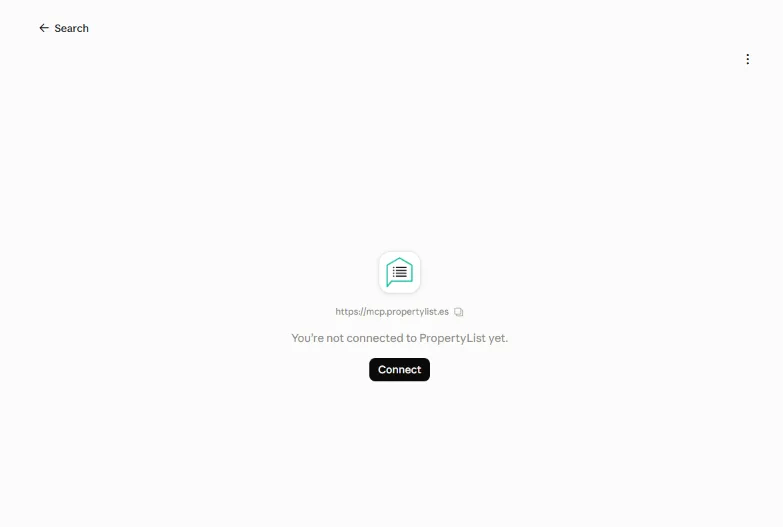
- En la página del conector de PropertyList, pulsa Connect. Inicia sesión en PropertyList si te lo pide.
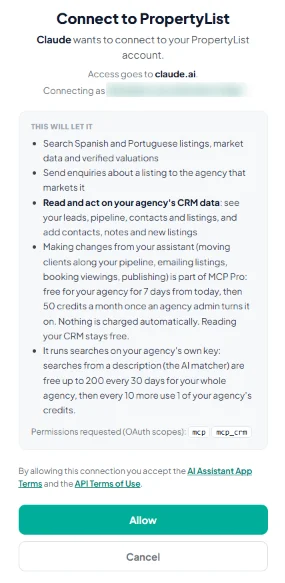
- En la pantalla Connect to PropertyList, comprueba que el nombre que aparece tras Connecting as es el correcto, lee lo que permite la conexión y pulsa Allow.
Elige qué puede hacer Claude sin preguntarte
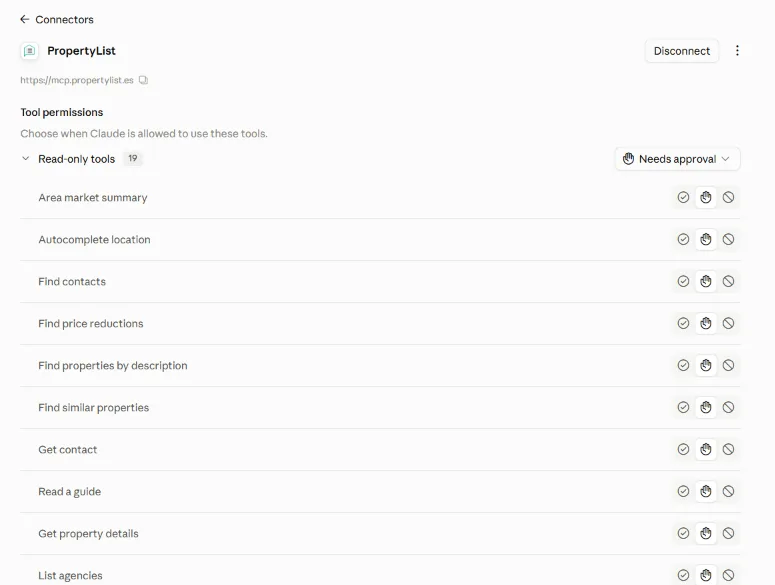
La página del conector muestra todas las herramientas de PropertyList, separadas en herramientas de solo lectura y herramientas que escriben. Todas empiezan en Needs approval, así que Claude te pregunta antes de usarlas. Si lo prefieres, deja que Claude use las de solo lectura sin preguntar y mantén la aprobación en las que escriben.
Conectar ChatGPT
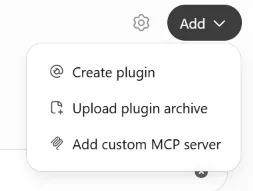
- En ChatGPT, abre Plugins, pulsa Add y elige Add custom MCP server.
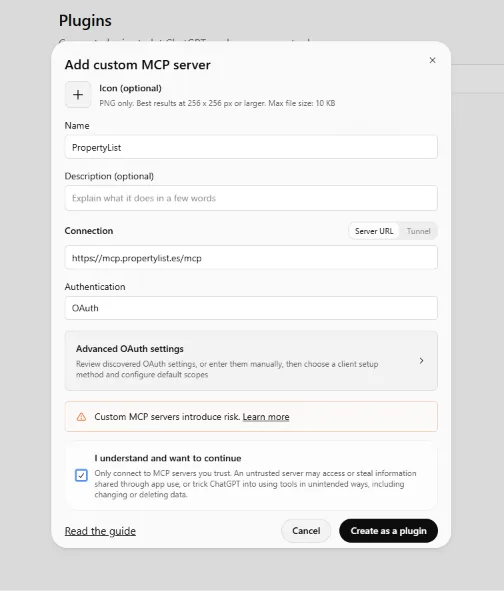
- Ponle el nombre PropertyList. En Connection, deja Server URL y pega https://mcp.propertylist.es/mcp. En Authentication, deja OAuth.
- Marca I understand and want to continue y pulsa Create as a plugin.
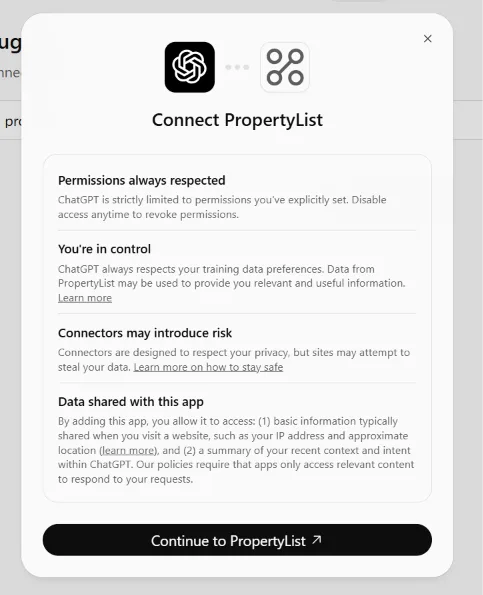
- En la pantalla Connect PropertyList, pulsa Continue to PropertyList e inicia sesión con tu cuenta de PropertyList.
- En la pantalla Connect to PropertyList, comprueba que el nombre que aparece tras Connecting as es el correcto y pulsa Allow.
Comprueba que funciona
Abre un chat nuevo y pregunta: "¿Qué ha entrado esta noche?" Tu asistente debería responder desde tu propio CRM. Claude puede pedirte que apruebes la herramienta la primera vez.
Cosas que puedes pedirle
- "¿Qué ha entrado esta noche?" - tus consultas más recientes.
- "¿Cuáles de mis anuncios tienen pocas fotos?" - anuncios que necesitan trabajo.
- "Mándale a Juan las tres mejores coincidencias." - preparado, y después tu sí.
- "Agenda el jueves a las 12:00 con María." - a tu agenda, después de tu sí.
- "¿En qué punto está la venta de los Pérez en el tablero?" - tu pipeline.
- "Guarda una nota: el propietario quiere vender rápido." - guardada en el contacto.
Lo que siempre espera tu sí
Enviar anuncios a un cliente, reservar una visita, mover una operación en el tablero, calificar un lead, asignar un anuncio y cambiar el estado de un anuncio te muestran antes una vista previa: a quién va, qué dice y qué cambia. No pasa nada hasta que respondes que sí.
Añadir un contacto, una nota o un borrador de anuncio se guarda directamente en tu CRM, como si lo escribieras tú. Enviar una consulta sobre un anuncio a la agencia que lo comercializa no muestra una vista previa de PropertyList: sale cuando se lo pides.
Cuánto cuesta
- Conectar y leer tu CRM: gratis con tu cuenta de PropertyList.
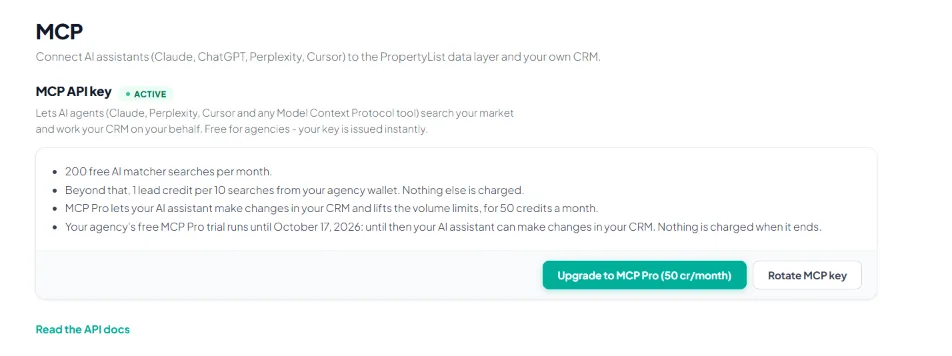
- Búsquedas a partir de una descripción (el buscador con IA): gratis las 200 primeras cada 30 días para toda tu agencia, y después 1 crédito por cada 10 más.
- Hacer cambios desde tu asistente (mover clientes por tu pipeline, enviar anuncios por email, reservar visitas, cambiar el estado de un anuncio): forma parte de MCP Pro, que además amplía los límites de uso. Es gratis para tu agencia durante 7 días desde tu primera conexión y después cuesta 50 créditos al mes cuando un administrador de la agencia lo activa en el CRM: abre MCP en el menú de la izquierda y pulsa Upgrade to MCP Pro. No se cobra nada cuando terminan los días gratis.
- Lo que cuesta créditos en el CRM, como calificar un lead en el tablero de compradores, cuesta lo mismo aquí, y el asistente te muestra el coste antes de que digas que sí.
Tus datos
- Tu asistente solo ve los datos de tu propia agencia. Los anuncios públicos se buscan como cualquiera puede buscar en PropertyList.
- Ves con qué nombre te conectas antes de pulsar Allow, y al permitir la conexión aceptas las Condiciones de las Aplicaciones de Asistentes de IA y las Condiciones de Uso de la API.
- Claude y ChatGPT guardan tus chats según sus propios ajustes de privacidad, así que revísalos en tu asistente.
- Para dejarlo, desconecta PropertyList en los ajustes de conectores o plugins de tu asistente. En Claude, la página del conector tiene un botón Disconnect.
Otras apps y herramientas de IA
MCP (Model Context Protocol) es el estándar con el que las apps de IA se conectan a servicios externos. Una app o herramienta de IA que pueda añadir un servidor MCP, a veces llamado conector personalizado o plugin, e iniciar sesión con OAuth puede usar PropertyList, use el modelo que use. Añade la dirección https://mcp.propertylist.es/mcp, elige iniciar sesión (a menudo aparece como OAuth) cuando te lo pida y entra con tu cuenta de PropertyList. Las herramientas para desarrolladores, como Cursor y Zed, también pueden conectarse: la página para desarrolladores explica cómo.
Si una herramienta se conecta con una clave de API de la agencia en lugar de iniciar sesión, tu asistente puede leer tu CRM y guardar notas, contactos y borradores de anuncios, pero las acciones que esperan tu sí necesitan una conexión con sesión iniciada. Algunas apps solo permiten conexiones personalizadas en ciertos planes o países, así que revisa la tuya. Los pasos de arriba para Claude y ChatGPT son los únicos que hemos probado pantalla a pantalla.
Si algo falla
- Claude busca propiedades pero no ve mis leads. - El conector se añadió sin iniciar sesión. Elimínalo y vuelve a añadirlo eligiendo Sign in now.
- Claude no me deja añadir el conector. - El plan gratuito de Claude permite un conector personalizado. Elimina uno que ya no uses o pasa a un plan de pago.
- Los cambios dejaron de funcionar al terminar los días gratis. - Han terminado los días gratis de MCP Pro. La fecha de fin de tu prueba está en la página MCP del CRM (menú de la izquierda), donde un administrador de la agencia puede activarlo.
- ¿Dónde consigo ayuda? - Escribe a [email protected].
Más sobre lo que puede hacer la conexión: Tu CRM en tu IA.